留言
如果您对我们的产品感兴趣并想了解更多详情,请在此留言,我们会尽快回复您。

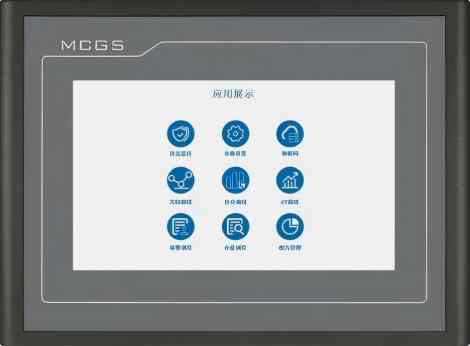
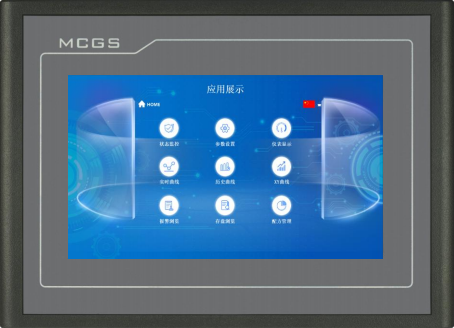
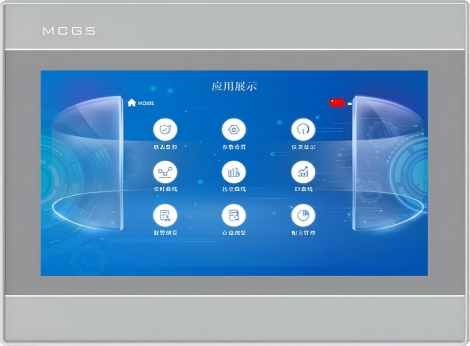
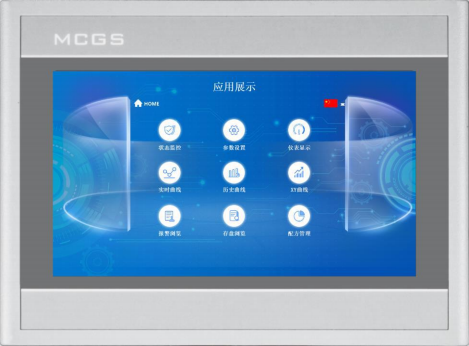
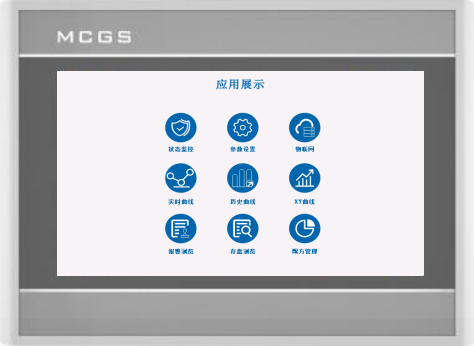
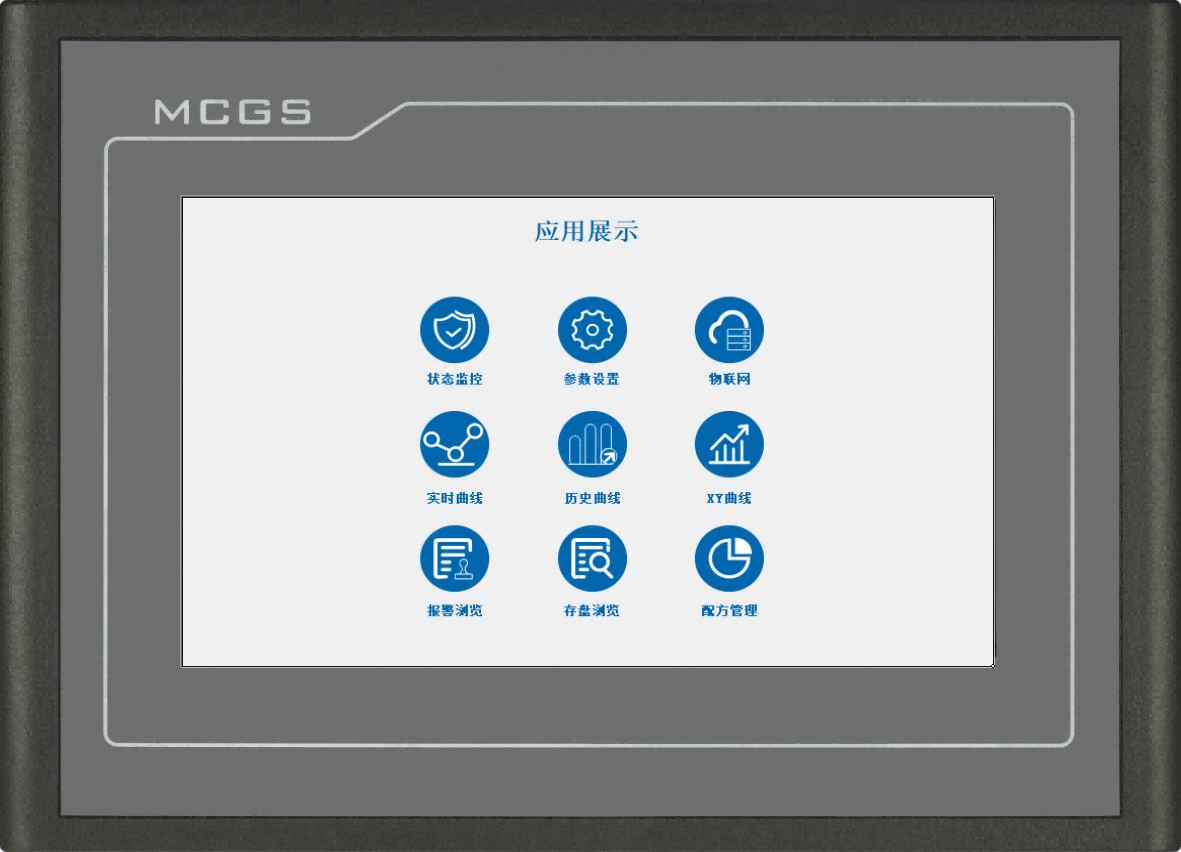
MCGS TPC7032Nt 是一款 7 英寸 N 系列工业物联网人机界面 (HMI),采用 Cortex-A53 四核 1GHz 处理器。它配备以太网接口,并可选配 WiFi/4G 无线连接,支持通过 mcgsIoT 云平台进行远程监控和远程运维。这款电阻式触摸 HMI 拥有 RS232/RS485/RS422 多串口、USB Host 接口以及 IP65 防护等级,可与 PLC、变频器和自动化设备完美配合,适用于机柜组装、机械、暖通空调和制药等工业项目。
商品编号 :
TPC7032Nt订单(最小起订量) :
50支付 :
Paypal\TT\Western Union产品来源 :
Guangdong, China重量 :
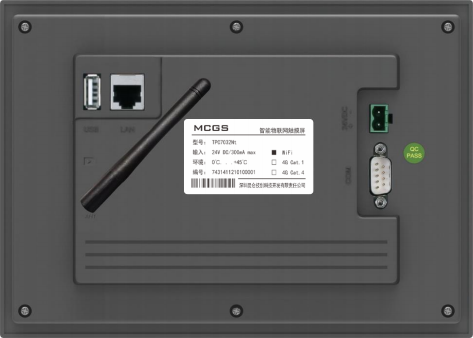
1KGMCGS TPC7032Nt 是一款 7 英寸工业物联网人机界面,配备 Cortex-A53 四核 1GHz 处理器,分辨率为 800×480。 TFT液晶四线电阻式触摸屏 该人机界面亮度为250cd/㎡,配备丰富的通信端口,包括10个100Mbps自适应以太网隔离式RS232、RS485、RS422串行接口和USB主机端口,支持程序下载、数据导入导出。该人机界面支持WiFi或4G无线连接,可用于mcgsIoT云远程操作维护和远程设备监控。前面板防护等级为IP65,通过CE和FCC认证,工业级3级EMC性能。采用24VDC电源供电,面板安装设计,机柜开孔尺寸为215×152mm。兼容McgsPro配置软件,并可广泛匹配各种PLC和变频器,是定制控制柜、机械设备、暖通空调、能源和制药自动化项目的理想选择。
产品规格
分类 | 物品 | TPC7032Nt |
产品特性 | 液晶显示屏 | 7英寸TFT |
背光类型 | 引领 | |
显示颜色 | 262K | |
分辨率比 | 800×480 | |
显示屏亮度 | 250cd/㎡ | |
触摸屏 | 四阶电阻 | |
输入电压 | 24±20%VDC | |
电源隔离 | 内置 | |
功率等级 | 8W | |
处理器 | Cortex-A53 四核处理器,1 GHz | |
内部存储 | 256MB | |
系统存储 | 512MB | |
节省空间 | 512MB | |
配置软件 | McgsPro 3.3.6.6354 SP1.3 及更高版本 | |
外周接口 | 串行接口 | 方法一:COM1 (232) COM2 (485) COM3 (485) 方法二:COM1 (232) COM9 (422) |
串口隔离 | 内置 | |
USB端口 | 1 ×主机 | |
以太网端口 | 1 × 10/100 Mbps 自适应 | |
* 无线扩展 | 无线网卡接口 | Wi-Fi IEEE802.11 b/g/n |
4G接口 | 中国移动/中国联通/中国电信 | |
环境条件 | 工作温度 | 0℃~45℃ |
工作湿度 | 5%–90%(无冷凝) | |
储存温度 | -10℃~60℃ | |
储存湿度 | 5%–90%(无冷凝) | |
产品尺寸 | 案例材料 | 工程塑料 |
贝壳颜色 | 暗灰色 | |
外部尺寸 | 226毫米×163毫米 | |
柜体穿孔 | 215毫米×152毫米 | |
证明 | 产品认证 | 符合CE/FCC认证标准 dards |
保护级别 | IP65(前面板) | |
电磁兼容性 | 工业级 3 |
接口描述
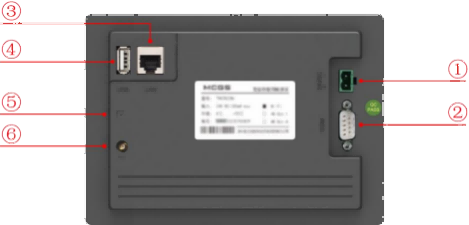
① | 电力来源 |
|
| - | 1 | 0V |
+ | 2 | 直流24伏 | ||||
② |
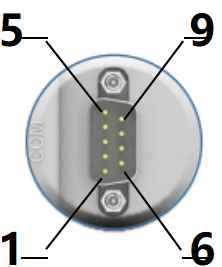
串口 |
|
COM1 | 2 | RS232 RXD | |
3 | RS232 TXD | |||||
5 | 接地 | |||||
COM2 | 7 | RS485+ | ||||
8 | RS485- | |||||
COM3 | 4 | RS485+ | ||||
9 | RS485- | |||||
COM9 | 7 | RXD+ | ||||
8 | RXD- | |||||
4 | TXD+ | |||||
9 | TXD- | |||||
注意:COM9、COM2 和 COM3 不能同时使用。 | ||||||
③ | 天线孔 | 顺时针旋转 |  | 逆时针方向拧开 | ||
|  | |||||
④ | SIM卡槽(仅支持4G显示) | 插入SIM卡 人机界面朝上。 |  | 按下即可弹出 |  | |
⑤ | 互联网接入 | 10M/100M 自适应以太网端口,能够上传或下载项目并升级操作系统环境(屏幕操作系统环境需要 Pro 3.3.2 及以上版本),还可以与其他设备通信。 | ||||
⑥ | USB 主机端口 | USB 2.0,支持通过 U 盘更新触摸屏操作系统环境、项目、系统,并提供数据导入和导出等功能。 | ||||
产品安装
产品尺寸
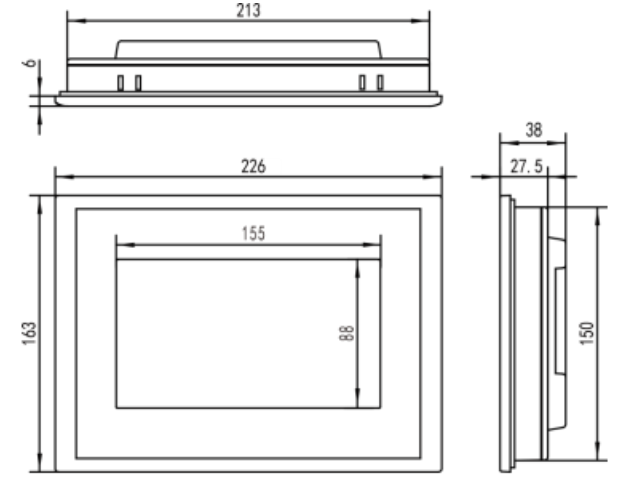
外部尺寸
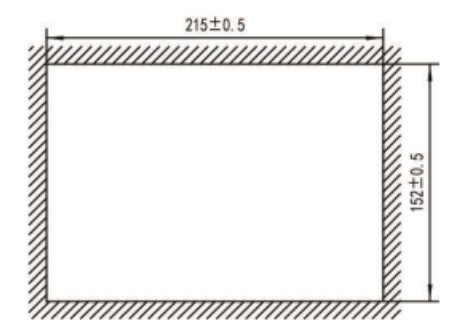
开口尺寸
安装方法
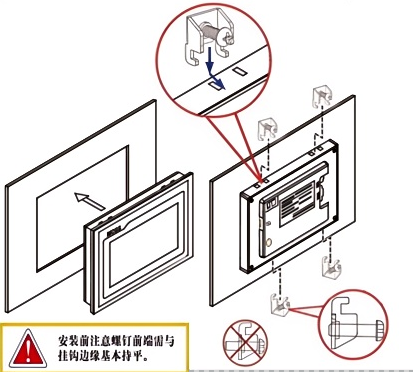
挂钩安装
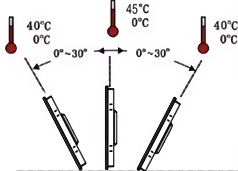
安装角度
产品维护
1.5.1 更换电池
电池位置:TPC,位于产品内部电路板上。
电池规格:CR1220 3V 锂电池
取出电池:撕掉电池顶部的粘合剂,轻轻地将正极移到电池位置,电池就会自动弹出。
安装电池:首先,将电池放入正极接线柱卡扣中,然后轻轻按压另一端到塑料卡扣下方。检查两个塑料卡扣和金属正极接线柱卡扣是否都已正确插入。
安装过程中,请避免电池正负极短路。4G 扩展板需要先拆下才能安装物联网屏幕。请确保扩展板上的针孔对齐。
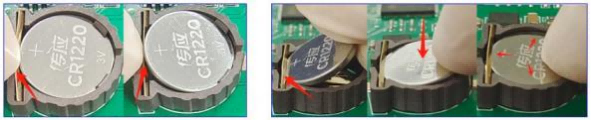
取出电池 安装电池
1.5.2 触摸校准
在系统设置界面中,进入TPC模式,长按空白区域。3. 触摸校准过程将在几秒钟内开始。
TPC 校准:使用触控笔或手指轻轻按压并按住十字光标的中心点。当光标移动到下一个点时,松开手指或手指。重复此操作,直到出现“已测量新的校准设置”的消息。单击“确认校准”按钮保存并退出校准程序。
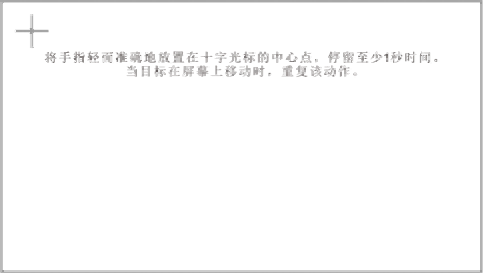
将手指轻轻准确地放在十字准星的中心,并按住至少一秒钟,直到目标在屏幕上移动。重复此操作。
1.5.3 三防膜
为TPC贴上保护膜可以有效防止生产过程中产生的灰尘、油污和其他污染物影响皮肤。TPC易腐蚀,因此,如有必要,可以使用保护膜来保护TPC。本文将以1271Gn为例进行说明;其他型号将在后续章节中讨论。TPC屏幕保护膜的贴法步骤类似。
所需工具:TPC 包括三防膜(可从丝网供应商处购买)、防尘布、防静电环保清洁剂和滚筒。
操作步骤:
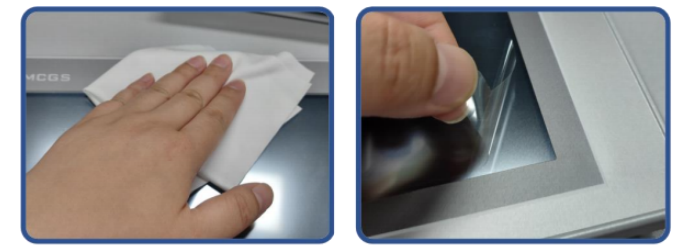
1)清洁屏幕。用除尘布擦拭屏幕正面面板上的灰尘,以防止贴膜时产生气泡。如果TPC表面污垢较多,请使用清洁剂清洁边缘缝隙中的污垢。
2)撕掉工厂安装的PET保护膜,清除残留物,以防止在粘贴过程中产生气泡。
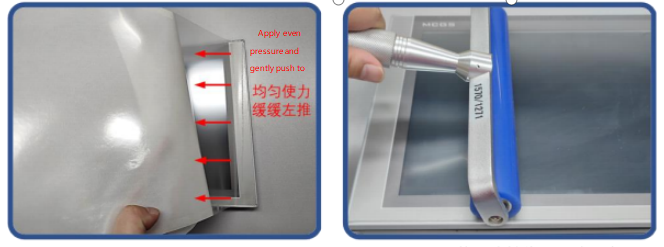
3) 撕下右侧背膜的一角。将背膜右侧与TPC的右侧对齐。用左手慢慢撕下背膜,然后用右手均匀用力,从右向左轻轻地将背膜按压到屏幕上。
4)贴膜后,用滚筒将背胶压紧,防止产生气泡。
注意事项:
1)贴三防膜前,必须先撕掉出厂时贴的保护膜。PET保护膜
2)三防膜属于消耗品。如果发现边缘剥落或鼓包,则需要贴上新的防防膜。
3)更换保护膜时,从前面板的右下角将其撬起,注意不要刮伤密封膜。
2 项目下载
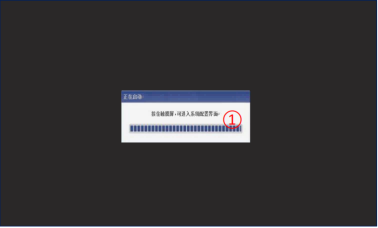
步骤 1:使用 24V 直流电源 TPC。上电启动后,屏幕上会出现“正在启动”的进度条。此时,点击 TPC①,您将进入启动配置界面。如果未进行任何操作,系统将自动进入项目运行界面。
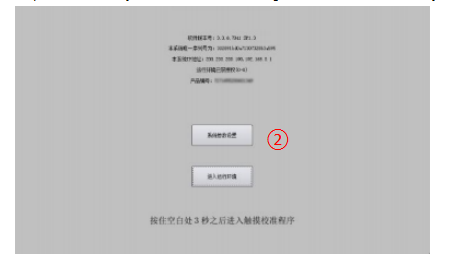
步骤 2:单击系统参数设置按钮②。进入 TPC 系统设置界面。
步骤 3:选择网络设置选项卡③,并配置... TPC IP 地址 4,TPC 默认 IP 地址为 200.200.200.190。
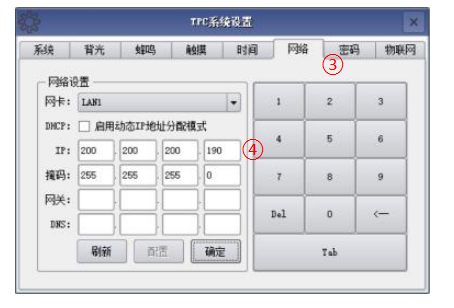
步骤 4:连接计算机和... TPC,以及计算机 IP 地址。将连接的 TPC LAN 端口 IP 地址设置为同一网段。
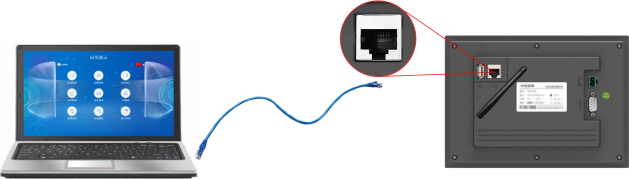
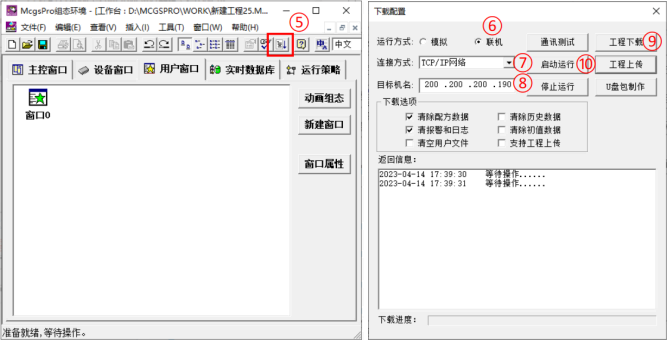
步骤 5:使用 MCGS Pro 打开 TPC 项目,点击下载项目⑤,打开下载配置属性页面,选择“在线”作为运行模式。选择连接方式“TCP/IP”“网络”⑦,输入目标机器名称 TPC 的 IP 地址⑧,点击“下载项目”(⑨)。下载成功后,点击“启动并运行”(⑩) 或… TPC 界面上的“进入运行时环境”按钮,即可运行屏幕端项目。

留言
扫码到微信 :

扫描至 WhatsApp :